设备清单与监控
选择正确的设备视图
- Devices → Basic Devices,Basic 许可证设备和激活状态。
- Devices → Device Overview,Kiosk 和 Business+ 设备的汇总指标。
- Devices → Kiosk & Business+ Devices,可搜索的受管设备清单和设备操作。
- Devices → Enrolment Images,部署镜像及其生成状态。
使用 Device Overview
选择组织单位后,可以查看设备型号、许可证类型、设备状态、Kiosk 状态、系统版本和浏览器版本。
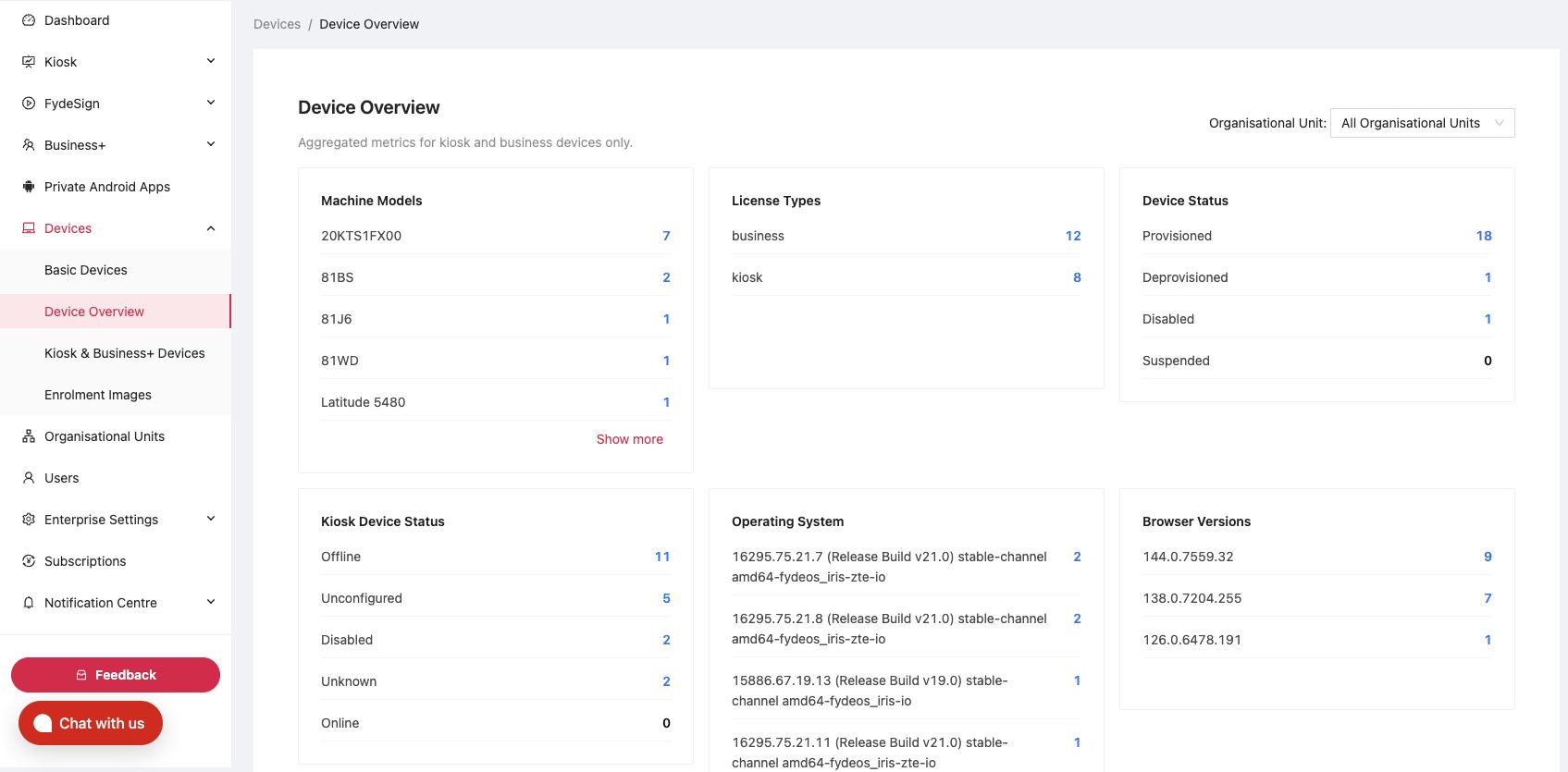
重点关注:
- 仍在使用旧版系统或浏览器的设备。
- 离线或未配置的 Kiosk。
- 已停用、已解除管理或已暂停的设备。
- 某个型号或地点是否集中出现问题。
查找设备
- 打开 Devices → Kiosk & Business+ Devices。
- 选择搜索字段,例如 Serial Number。
- 输入完整值并点击 Search。
- 使用 Filters 按状态、许可证等条件筛选。
- 需要缩小范围时选择组织单位。
- 使用 Column Settings 只显示当前任务需要的列。

需要设备清单快照时使用 Export devices。导出文件可能包含设备和用户标识,应按企业数据管理要求存储。
查看设备详情
设备详情包括:
- 注册状态和许可证状态。
- 组织单位和关联用户。
- 硬件、系统、浏览器、固件和管理模式。
- 注册时间、最后在线时间和最后策略同步时间。
- 网络接口和近期活动。
- 资产编号、地点和备注。
使用 Custom Fields 中的 Edit 维护资产编号、用户、地点和备注。不要在这些字段中保存密码或敏感支持信息。
移动设备
- 打开设备详情。
- 点击 Move To。
- 选择目标组织单位。
- 确认。
- 检查目标单位继承的策略和应用。
- 策略同步后在设备上验证结果。